
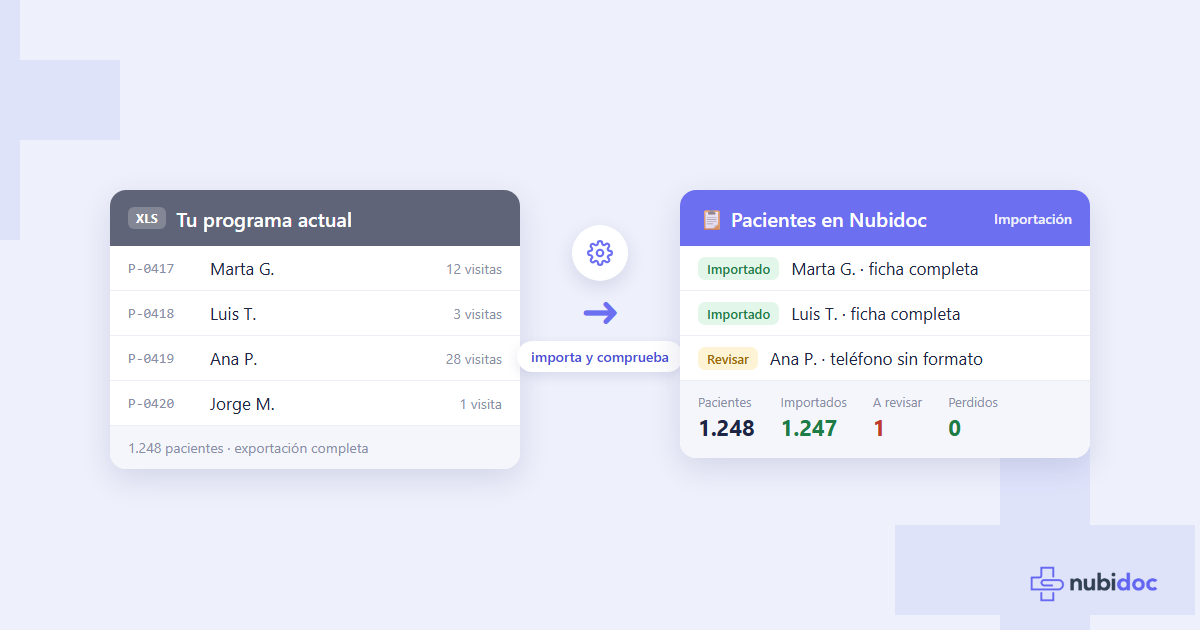
Cambiar de programa de gestión es una de esas decisiones que se posponen durante años. No porque el programa actual sea bueno, sino por lo que hay dentro: miles de fichas de pacientes, historiales, citas ya dadas y facturas que Hacienda puede pedir mañana. «¿Y si se pierde algo?» es la mitad del miedo. La otra mitad es el trabajo: nadie quiere pasarse tardes peleándose con un Excel para cazar duplicados y teléfonos mal escritos. En esta guía repasamos cómo migrar de software de gestión sin perder datos y sin ese trabajo manual: qué llevarse, en qué orden cargarlo y cómo comprobar que todo ha llegado antes de dar el corte.
Por qué da miedo cambiar (y por qué no debería)
Los tres miedos se repiten en todas las clínicas:
- Perder datos. Que una parte de los pacientes no llegue, que se pierdan los teléfonos o que las citas de la semana que viene desaparezcan.
- Parar la clínica. Que durante «la migración» recepción no pueda dar citas ni cobrar.
- Que el equipo no se adapte. Que el cambio de herramienta se convierta en semanas de quejas.
Los tres tienen la misma respuesta: un plan y una herramienta que haga el trabajo pesado. Con el orden correcto y un importador que detecte los problemas por ti, la migración de una clínica de tamaño medio se hace en días, no en meses, y la clínica no para nunca: el programa antiguo sigue funcionando hasta la fecha de corte, y ese día se empieza en el nuevo con todo cargado.
Qué datos llevarse
Lo habitual, y las decisiones que hay detrás de cada uno:
- Pacientes: sí, con la ficha completa. Nombre, DNI, fecha de nacimiento, teléfonos, email, dirección y mutua. Es la base sobre la que se apoya todo lo demás. Llevarse también a los pacientes inactivos o solo a los de los últimos años es una preferencia de cada clínica: hay quien quiere el archivo completo a mano y quien prefiere empezar limpio. En cualquier caso, la exportación completa los conserva.
- Citas futuras: imprescindibles. Todo lo que ya está dado a partir de la fecha de corte.
- Citas pasadas: al menos el último año. Son las que dicen cuándo vino cada paciente por última vez, y de ahí salen los filtros del tipo «pacientes sin visita desde hace seis meses». Si vas a enviar recordatorios de revisión («un año después de la última consulta»), llévate dos años para que funcionen desde el primer día.
- Profesionales y usuarios. Para que cada cita caiga en la agenda correcta y cada factura lleve al profesional que corresponde.
- Mutuas, aseguradoras y tarifas. Se cargan antes que los pacientes y las citas, porque estas dependen de ellas.
- Facturas: depende. La obligación legal es conservarlas durante los plazos que marca la normativa, y eso se cumple igual con la exportación completa guardada a buen recaudo. Muchas clínicas cierran la numeración en el programa antiguo y empiezan una serie nueva; otras prefieren importar el histórico para consultarlo todo desde un mismo sitio.
- Historia clínica y documentos: la parte delicada. Cada programa guarda la historia a su manera, y no existe un formato estándar de intercambio entre aplicaciones de gestión. Hay dos caminos: exportar la historia de cada paciente a PDF desde el programa antiguo y adjuntarla en su ficha del programa nuevo (queda accesible, aunque no estructurada), o una migración a medida cuando el volumen lo justifica.
Cómo migrar de software de gestión, paso a paso
1. Exporta todo del programa actual, aunque no lo vayas a importar
Antes de tocar nada: pacientes, citas, facturas, profesionales y tarifas a Excel o CSV, y las historias clínicas y documentos en PDF. Esa exportación completa es tu red de seguridad y tu archivo legal, se importe o no. Pídela antes de dar de baja el contrato: los proveedores suelen borrar los datos pasado un plazo tras la baja. El proveedor es encargado del tratamiento de los datos de tu clínica y, al terminar el servicio, está obligado a devolvértelos (artículo 28 del RGPD).
2. Ordena lo evidente en Excel y deja el resto al importador
Lo que entra sucio, sale sucio, pero eso no significa revisar el fichero celda a celda. Haz en Excel lo que Excel hace bien: colocar las columnas como pide la plantilla del programa nuevo, quitar filas vacías y decidir qué pacientes viajan. La detección fina (duplicados, teléfonos y emails dudosos, fechas imposibles, DNI que Excel ha convertido en números) debe hacerla el importador por ti, y decirte en qué fila y en qué celda está cada problema para que lo corrijas de una vez. Si la herramienta no hace eso, la migración se convierte en el trabajo manual que todo el mundo pospone. Un detalle que ahorra disgustos: si la hoja tiene fórmulas, pega los valores antes de importar; los importadores leen lo que hay en la celda, no lo que la fórmula calcula.
3. Carga en el orden correcto
Primero lo que no depende de nada, y después lo que depende de ello: profesionales → mutuas y aseguradoras → tarifas → pacientes → citas → facturas (si se importan). Cargar las citas antes que los profesionales o los pacientes es el error más frecuente, y el que más filas rechazadas genera.
4. Verifica antes de dar por buena la carga
Un buen importador analiza el fichero completo antes de crear nada, separa los errores que bloquean de los avisos que no, te enseña ejemplos de las filas afectadas con la explicación para corregirlas, previsualiza el resultado y controla los duplicados por DNI o código. Aun así, la última verificación es tuya: compara el recuento de pacientes en origen y destino, abre una muestra de veinte fichas al azar y repasa la agenda de la semana siguiente cita a cita.
5. Convive unos días y corta en una fecha fija
Elige el día de corte (un lunes funciona bien). La semana anterior, congela los cambios en el programa antiguo o apúntalos aparte, haz la carga definitiva y verifica. Desde el día de corte, todo se hace en el nuevo; el antiguo se queda solo de consulta unos meses, y después se cierra con la exportación completa guardada.
Errores que vemos (y cuestan tiempo)
- Hacer a mano lo que el importador hace solo. Buscar duplicados y teléfonos mal escritos celda a celda es la razón por la que muchas migraciones nunca empiezan.
- Llevarse solo las citas futuras. Sin el histórico reciente nadie sabe cuándo vino cada paciente por última vez, y los recordatorios de revisión no tienen de dónde salir.
- Migrar un viernes por la tarde. Sin tiempo para verificar, el lunes empieza con sorpresas.
- Seguir dando citas en el programa antiguo mientras se importa. Esas citas no llegan al nuevo. Congela o anota.
- Fiarse del botón «Importar» sin previsualizar. Un desplazamiento de columna y todos los teléfonos acaban en el campo del DNI.
- Dar de baja el programa antiguo antes de tener la exportación completa. El error que no tiene arreglo.
Cómo lo hace Nubidoc
En Nubidoc la migración la hace la propia clínica con importadores desde Excel, sin depender de nadie ni esperar a un técnico. Y el trabajo pesado lo hace el importador, no tú:
- Pacientes: desde Excel (.xls o .xlsx), con plantilla descargable. Antes de crear nada, Nubidoc analiza el fichero completo y te devuelve un resumen por tipo de incidencia: cuántas hay, en qué filas o celdas y cómo corregirlas. Lo que impide continuar (una fecha de nacimiento imposible, un campo demasiado largo, una fila sin nombre ni identificador) se ve en rojo; lo dudoso (teléfonos o emails raros, consentimiento RGPD vacío, fechas inusuales, códigos que Excel convirtió en números, fórmulas) se ve en amarillo y decides tú. Después previsualizas, y solo el botón Importar carga. Detecta duplicados por código de origen, DNI o nombre y fecha de nacimiento; si un paciente ya existe, puede actualizar su ficha sin borrar lo que tenía; y las cargas grandes van por bloques y se reanudan sin duplicar si se corta la conexión. Al terminar, un resumen de creados, actualizados, conflictos y errores.
- Citas: importador de citas desde Excel con validación previa y resumen de errores. O entran todas o no entra ninguna, así que nunca queda una agenda a medias. Si el paciente de una cita no existe todavía, puede crearlo sobre la marcha. Las citas se cargan como programadas o como finalizadas, así que el histórico de visitas de cada paciente viaja contigo y queda a la vista en su ficha y en la agenda.
- Profesionales, mutuas y tarifas: cada uno con su importador desde Excel. Las tarifas se cargan con sus precios y con el código de prestación propio de cada mutua, listas para facturar a las aseguradoras desde el primer día.
- Facturas históricas: importador de facturas con cliente, número, serie, fecha, forma de pago, prestación, importes e IVA, para quien quiera consultarlo todo desde un mismo sitio.
- Historia clínica y documentos: la historia exportada del programa antiguo se adjunta en la ficha del paciente como historia de otro centro, y queda a mano en cada consulta. Para volúmenes grandes, estudiamos una migración a medida caso a caso, con plan previo y comprobación antes de dar por buena la carga.
- La salida también está garantizada: los datos siguen siendo tuyos. Desde la administración puedes exportar pacientes con sus historias clínicas, citas y facturas cuando quieras.
Y todo esto puedes probarlo con tus propios datos durante la prueba gratuita: los importadores están disponibles desde el primer día.
Preguntas frecuentes
¿Cuánto se tarda en migrar de software de gestión?
Con un importador que detecta los problemas por ti, la carga en sí es cuestión de horas. Lo que lleva algo más es decidir qué viaja, corregir lo que el análisis señala y verificar. Un plan realista para una clínica de tamaño medio: una o dos semanas desde la exportación hasta el día de corte, sin parar la actividad en ningún momento.
¿Puedo migrar durante el periodo de prueba?
Sí. Lo recomendable es hacer una primera carga pequeña, con un centenar de pacientes, ver el resultado en pantalla y ajustar el Excel; después, la carga completa. Como el importador reconoce a los pacientes que ya existen, repetir una carga no genera duplicados.
¿Y si mi programa actual no exporta a Excel?
Casi todos exportan algo: CSV, un informe imprimible o un listado que se puede copiar. Si el tuyo no lo permite, pide al proveedor la exportación de datos: como encargado del tratamiento, tiene la obligación de devolvértelos al terminar el contrato.
¿Qué pasa con la historia clínica?
Es lo que menos se puede automatizar entre programas distintos. La opción práctica es exportarla a PDF paciente a paciente y adjuntarla en la ficha nueva, de modo que el profesional la tenga a un clic en cada consulta. Si el volumen es grande, conviene valorar una migración a medida.
¿Y si algún día quiero irme?
Exporta antes de cerrar la cuenta y llévate lo tuyo: pacientes con sus historias clínicas, citas y facturas. Lo mismo que te pedimos que hagas con tu programa actual antes de cambiar.
En resumen
Migrar de software de gestión no es un salto al vacío si se hace con orden y con la herramienta adecuada: exportarlo todo, ordenar lo evidente en Excel, dejar que el importador encuentre el resto, cargar en el orden correcto, verificar con calma y cortar en una fecha fija. Los datos llegan enteros, la clínica no para y el equipo empieza el lunes con la agenda llena.
¿Estás pensando en cambiar y quieres verlo con tus propios datos? Prueba Nubidoc gratis 15 días, sin tarjeta, o escríbenos y te contamos cómo sería la migración de tu clínica.